OBJECTIF
Ce que vous allez faire
Se connecter au serveur et envoyer les fichiers du site sans confondre votre ordinateur et l’hébergement.
PRÉREQUIS
FileZilla Client
Adresse du serveur
Identifiant
Mot de passe
Port si votre hébergeur en indique un
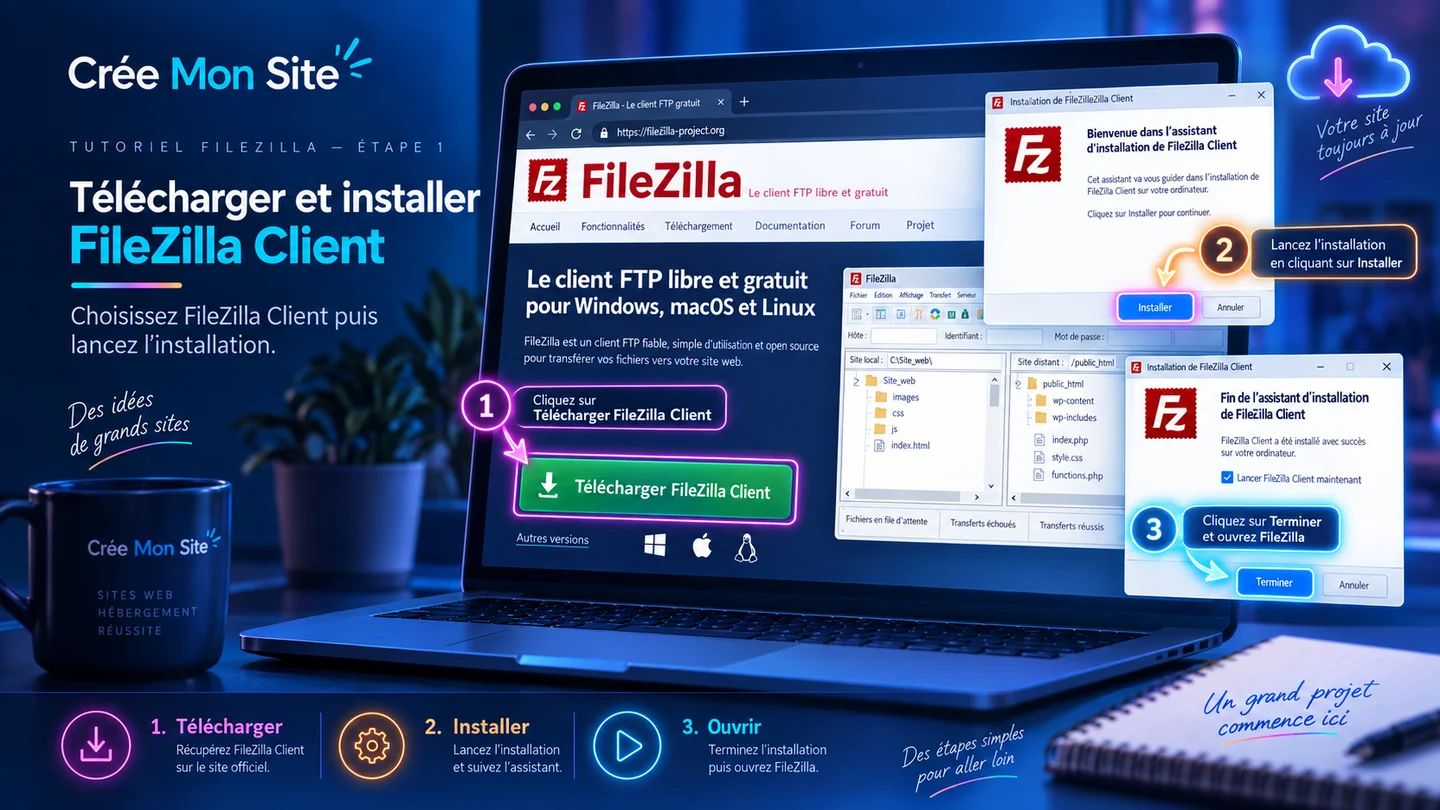
Téléchargez FileZilla Client depuis le site officiel. Prenez le Client, pas FileZilla Server.
À repérer Le logiciel s’installe comme un programme Windows classique.
Cliquez sur l’image pour l’agrandir.
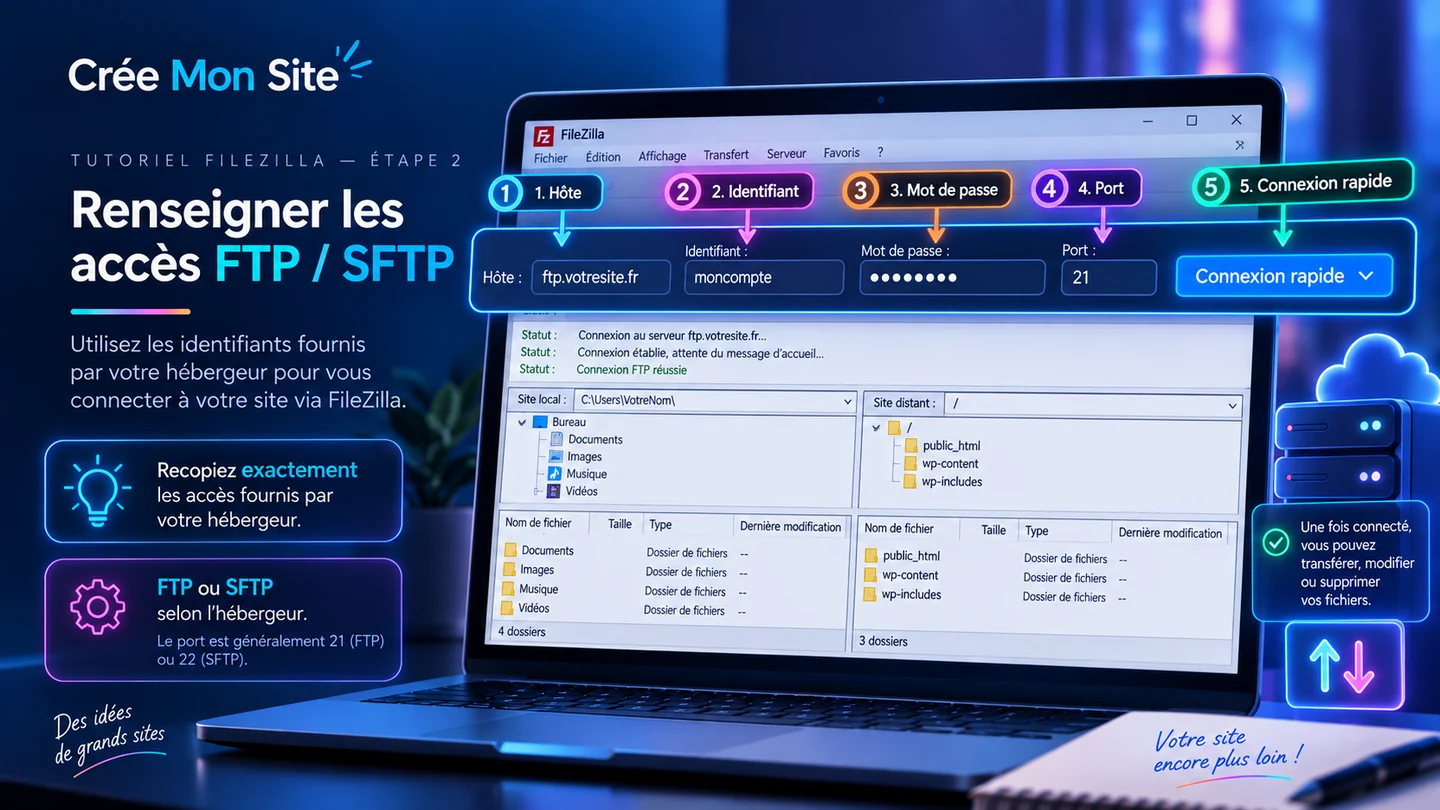
En haut de FileZilla, vous trouvez Hôte, Identifiant, Mot de passe, Port puis Connexion rapide.
À repérer Ce sont exactement les informations que vous fournit votre hébergeur.
Cliquez sur l’image pour l’agrandir.
Recopiez les valeurs de votre hébergeur. Si un port est indiqué, saisissez-le. Pour SFTP, l’hôte peut commencer par sftp://.
Cliquez sur l’image pour l’agrandir.
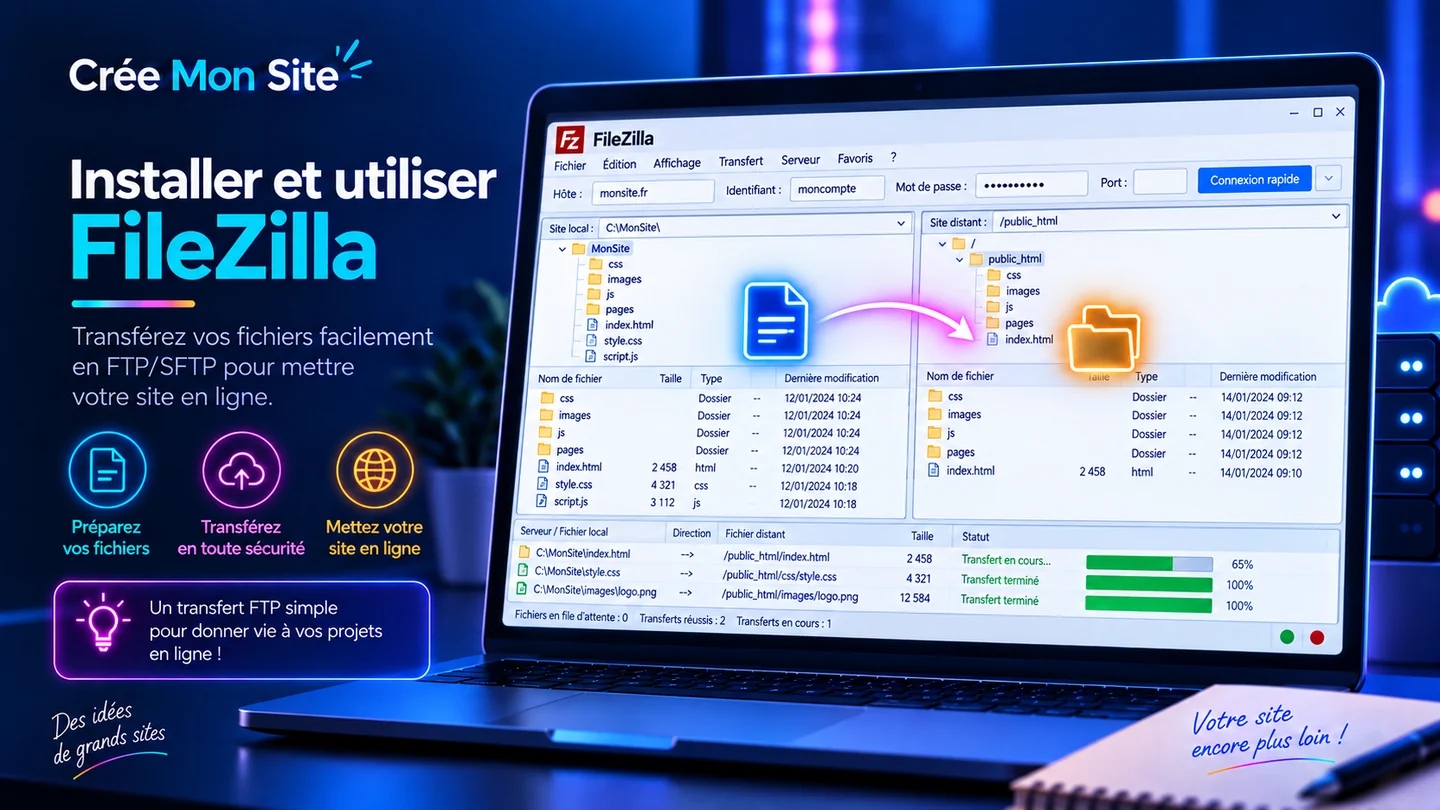
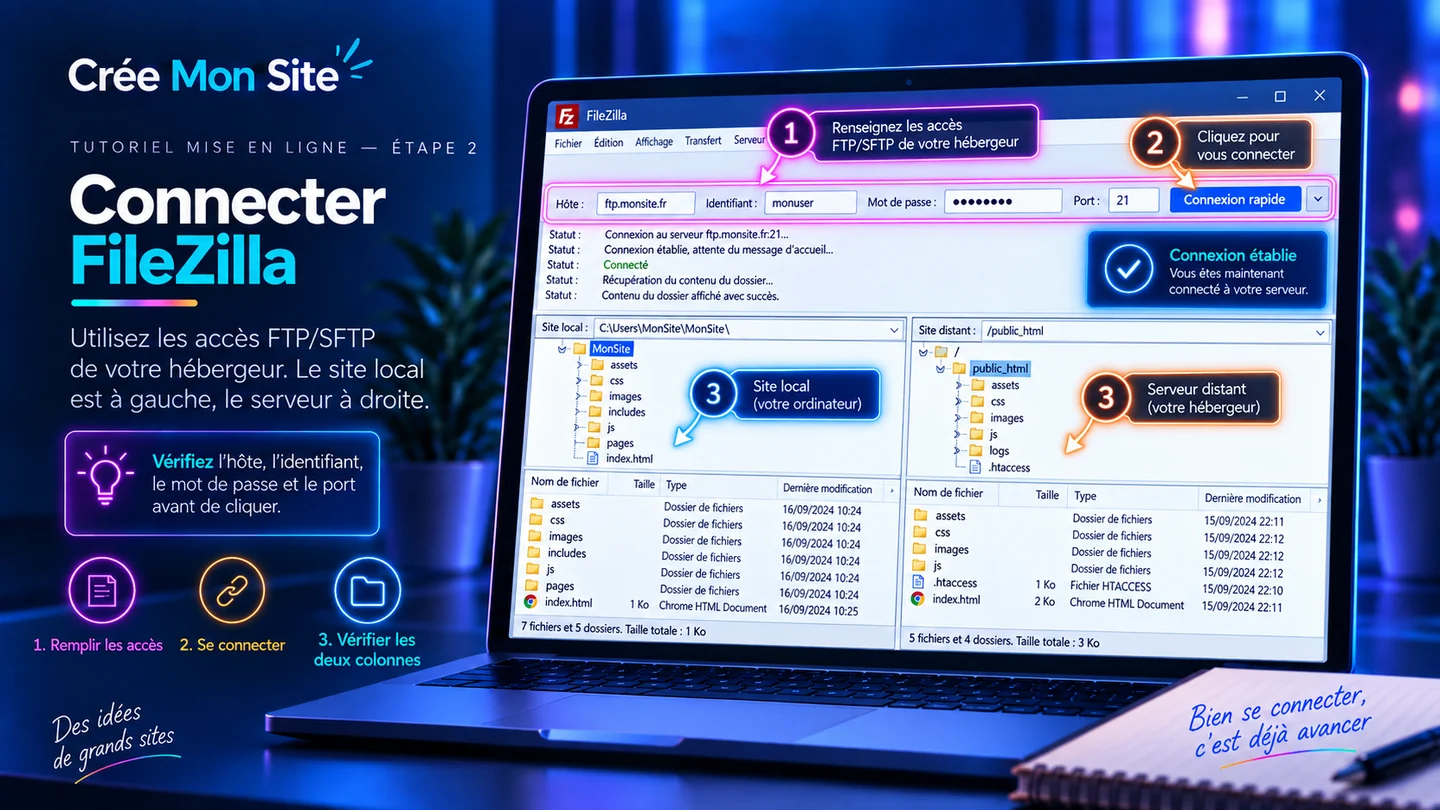
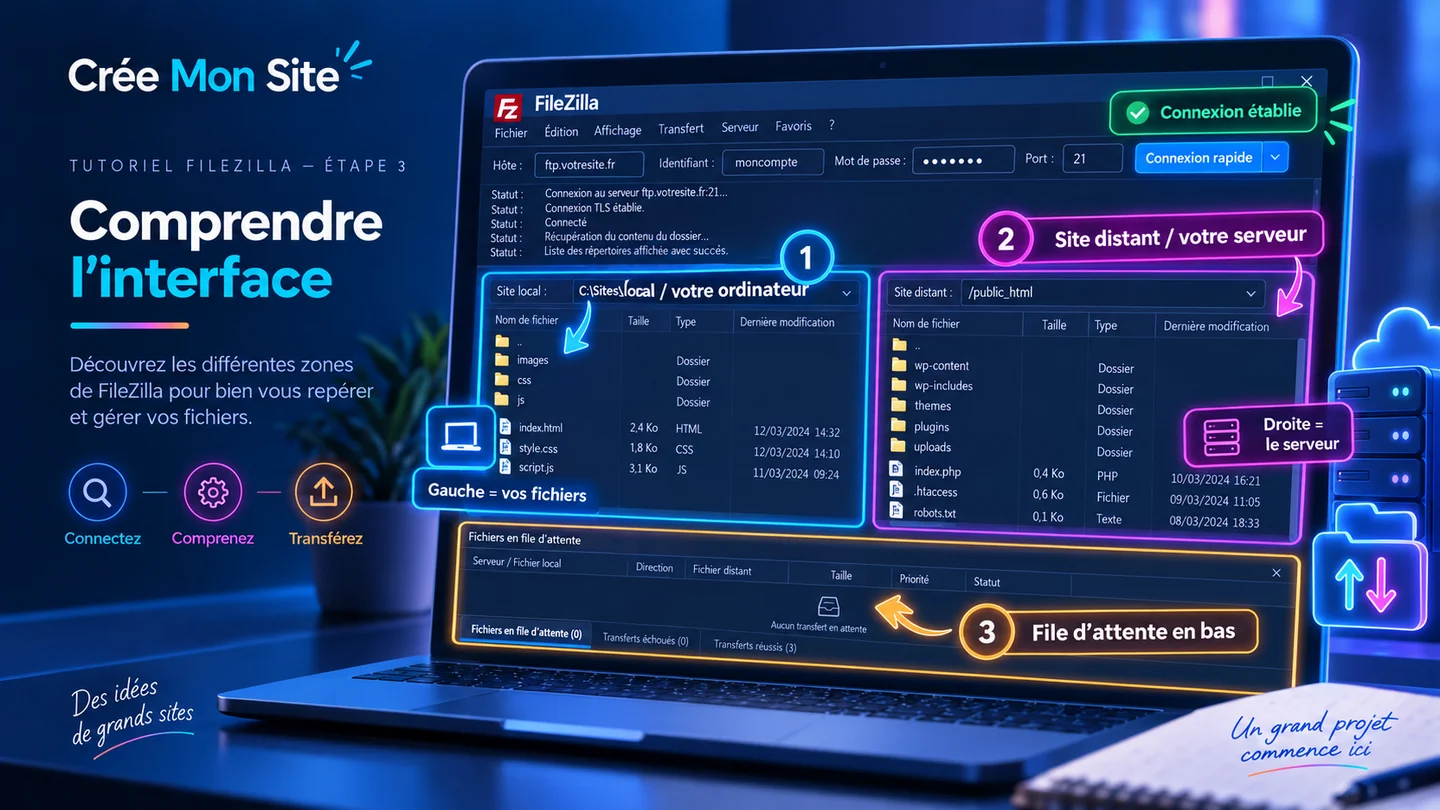
La colonne de gauche correspond à votre ordinateur. La colonne de droite correspond au serveur.
À repérer Gauche = fichiers à envoyer. Droite = endroit où votre site sera hébergé.
Cliquez sur l’image pour l’agrandir.
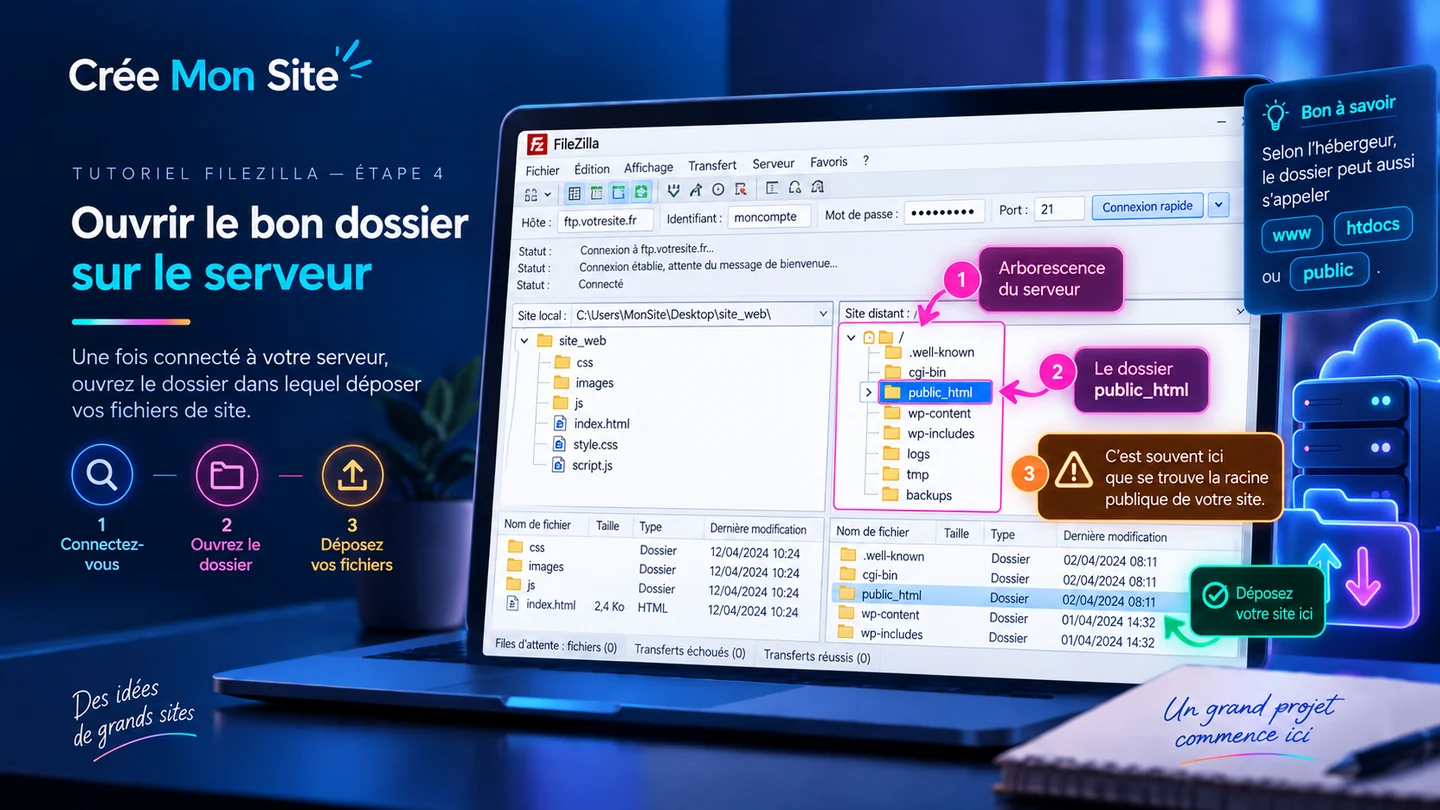
À droite, ouvrez le dossier web indiqué par votre hébergeur : par exemple public, www, htdocs ou un dossier associé à votre domaine.
Cliquez sur l’image pour l’agrandir.
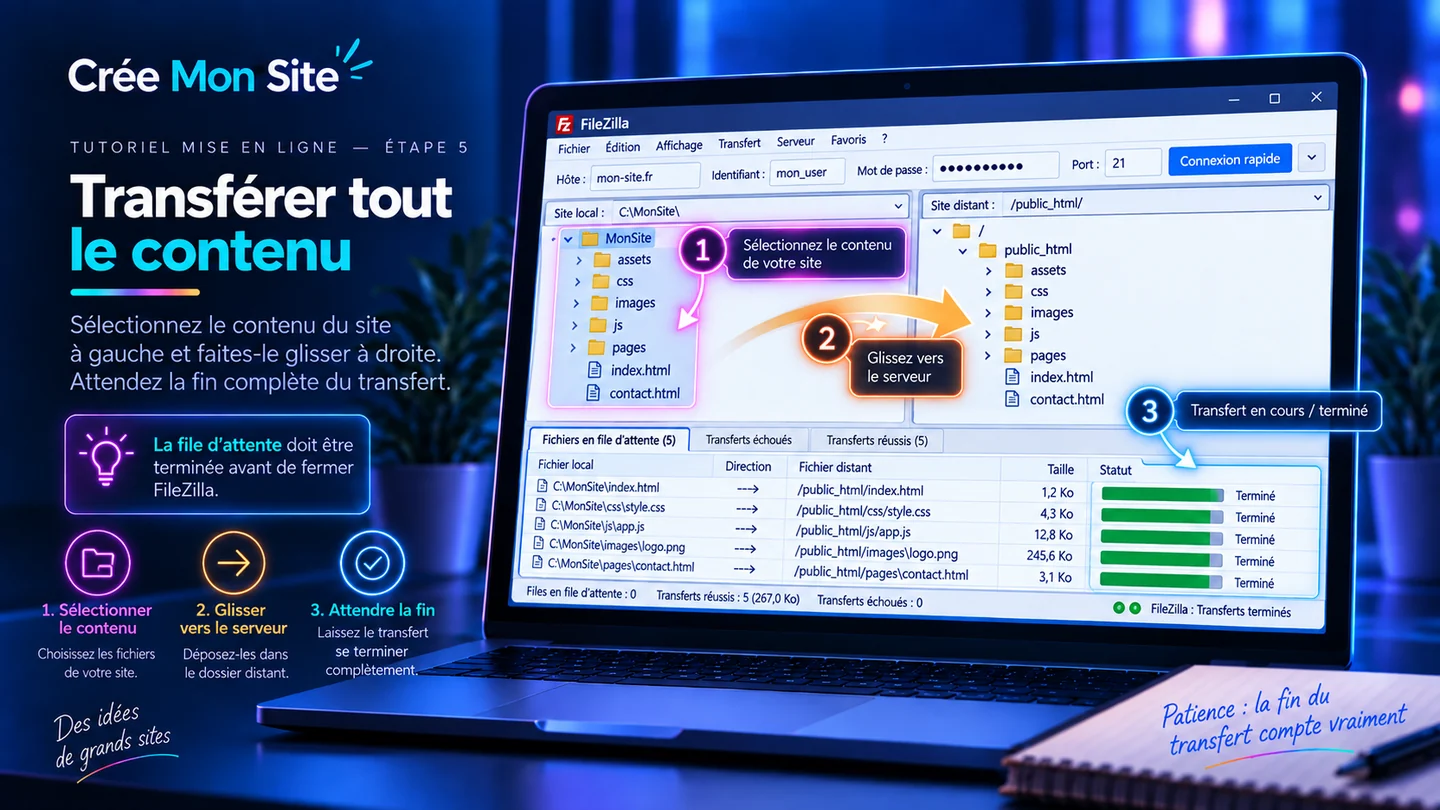
À gauche, sélectionnez les fichiers du site livré puis faites-les glisser dans le bon dossier à droite.
À repérer Attendez que la file d’attente en bas soit vide avant de fermer FileZilla.
Cliquez sur l’image pour l’agrandir.
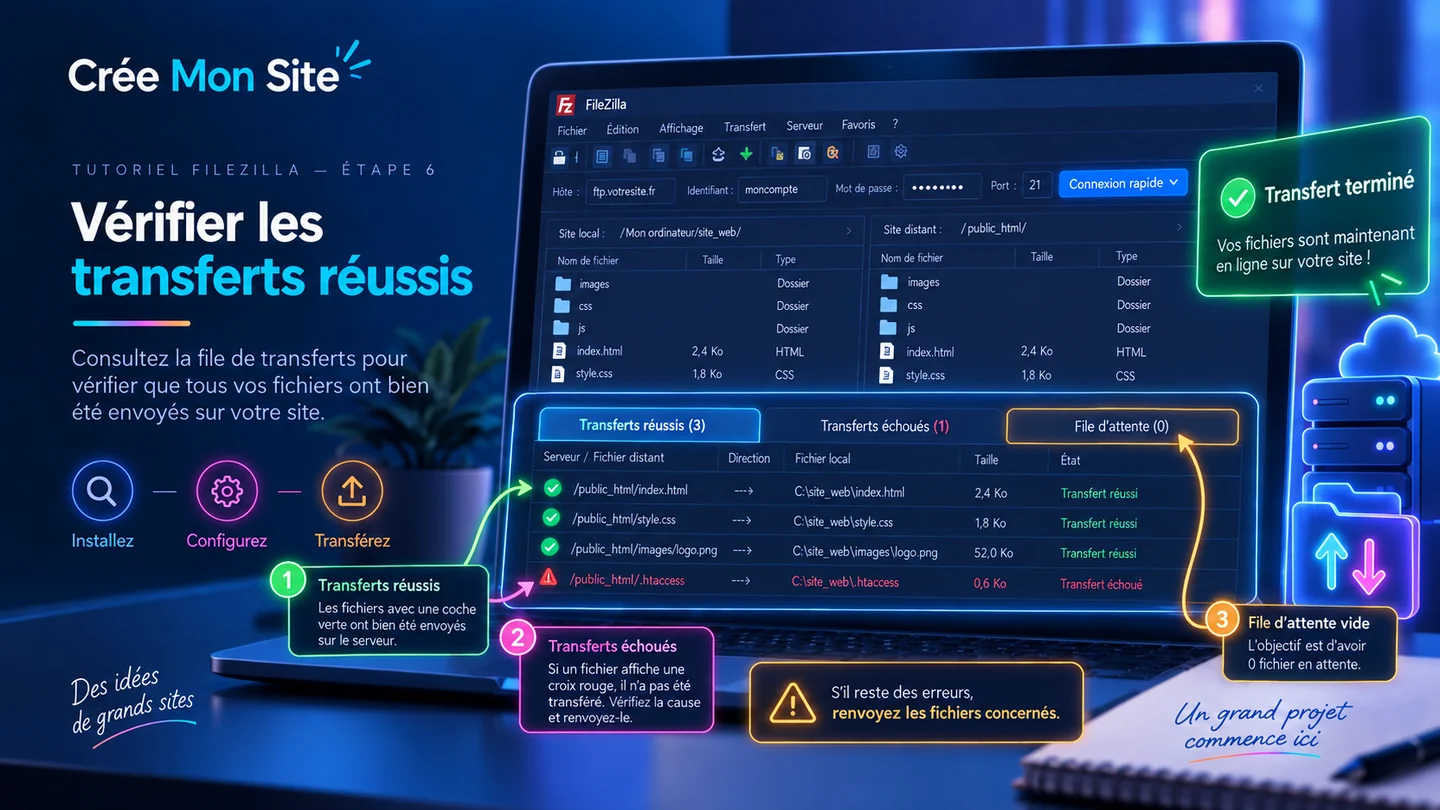
Regardez les onglets « Transferts réussis » et « Transferts échoués ». Un fichier en erreur doit être renvoyé avant de tester le site.
Cliquez sur l’image pour l’agrandir.
✓
GUIDE TERMINÉ
Vous avez terminé « Installer et utiliser FileZilla ».
Vérifiez le résultat attendu avant de passer à une autre modification. Si quelque chose ne correspond pas au guide, gardez une capture et le message exact affiché.
Retour
Étape 1 sur 7
Suivant
CONSEIL Une seule modification à la fois Testez le résultat avant de passer à l’étape suivante.
ALERTE Ne supprimez rien au hasard Notez l’ancienne valeur ou faites une sauvegarde avant une modification importante.
DÉPANNAGE Gardez le message exact Une capture et le message affiché permettent d’identifier beaucoup plus vite le problème.